
録音ボタンを押し忘れても
「さっき話したこと」をあとから文字起こし
マイクの音声を、初期設定では Mac のメモリ(RAM)上だけに60分間(最長24時間)保持します。ディスクには書き込まれず、古い音声から順に上書きされ、アプリを終了すればすべて消えます。
録音中自動(内蔵マイク)保持 1:00:00 / 1:00:00
端末内: 無料・外に送りません
13:18–13:20 · 端末内 · 13:22 完了
じゃあ次の打ち合わせは、明日の11時からにしましょう。資料は今日中に共有して、論点を三つに絞っておきます。
範囲を選んで文字に
タイムラインをドラッグするだけ。まずは Mac 内蔵の音声認識(無料)でざっと内容を確かめ、必要な部分だけ高精度なクラウドで文字起こしできます。
大事な瞬間に目印を
会話中にキーひとつでマークを付けられます。「直近30分を文字起こし」も、メニューやショートカット.app から一発で実行できます。
話し始めが切れない
ホットキーを押す 0.5秒前 までさかのぼって音声を拾うので、キーを押すのと同時に話し始めても、最初の一言から欠けずに入ります。
BGM を聴きながらでも
音楽もラジオも、止めずに話せる
録音しているあいだだけ、Mac で再生中の音量を自動で下げます。
朝のプレイリスト
いつものラジオ
REC 00:02.10→ メモ
…次の打ち合わせは、11時からにしましょう
始めるとすぐ小さく
0.2秒で音量を下げるので、話し声が音楽に負けません。
止めるとゆっくり戻る
0.5秒かけて元の音量へ。急に音が大きくなって驚くことがありません。
録音中の音量も選べる
元の音量の5〜80%の間で調整できます(初期設定は25%)。オフにすることも可能です。
日本語の「書き方」まで整える
フィラーの除去から、表記ルールの統一まで
文字起こしした文章を、用途に合わせた「整形モード」で読みやすく仕上げます。
えー、明日の打ち合わせは10時から、あ、やっぱり11時からです。
明日の打ち合わせは11時からです。
補正なし
話した言葉を、そのまま入力します。
軽め 初期設定
「えー」「あのー」を省き、言い直しを整理します。
強め
しっかりとした書き言葉に整えます。
カスタムモード
名前と指示文(プロンプト)を設定して、自分専用の整え方を追加できます。
日本語特有の表記ルール
整形後のテキストに、指定したルールを機械的に適用します。他社アプリには見られない、Mynah 独自の機能です。
- 句読点の統一:「、。」か「,.」のどちらかにそろえます(
3.5や1,200は崩しません) - 和欧間のスペース:「Mac の」のように入れるか、詰めるかを選べます
- 英数字の半角化:「MacBook」を「MacBook」にします
- 文末の句点:付けるか省くかを選べます
翻訳
日本語で話して、英語で入れる
⌃⌥T で録音を始めるだけで、訳した文がそのまま入力欄に届きます。
REC 00:03.40→ Slack
…明日の打ち合わせは11時からです
A1 補正なしA2 軽めA3 強めEN on
明日の打ち合わせは11時からです。
Tomorrow's meeting starts at 11:00.
翻訳先の言語を選べる
設定やメニューバーから切り替えられます。初めて使う言語も、言語データをダウンロードするだけです。
その回だけ訳すことも
通常の録音として話し始めても、HUD の翻訳のラベルをクリックすれば、翻訳して入力できます。停止キーは通常用・翻訳用のどちらを押しても構いません。
翻訳は Mac の中で
macOS 標準の機能で訳すので、訳すために文章を外部サービスへ送ることはありません。
言葉をひとつも失わない
入力できなくても、通信が切れても、あとから取り戻せる
テキストも音声も、アプリの中に残っています。
- 元の場所へ自動入力できなかったときは、即座にテキストをクリップボードへコピーして通知します。すぐに ⌘V で貼り付けられます。
- 履歴の一覧から「コピー」「直前のアプリに入力」「元の場所(録音を始めた欄)に入力」を選べます。
- ⌃⌥V ひとつで、直前の結果を今の入力欄へ入れられます。
- テキストは入力処理の前に保存されるため、万が一のときも消えません。
- 文字起こし自体に失敗したときは、録音データをそのまま「失敗した録音」に残します。回線が戻れば自動で1回再試行するほか、手動でのやり直しや、Mac 内蔵の音声認識でとりあえず文字起こしすることもできます。
- 今日
-
明日の打ち合わせは11時からです。資料は前日までに共有します。
-
資料の修正をお願いします。
テキストエディット
!入力できませんでした — 入力先を確かめられませんでした
入力した文原文
明日の打ち合わせは11時からです。資料は前日までに共有します。
届ける場所を間違えない
別画面に移っても、録音を始めた「元の入力欄」へ入れる
一般的な音声入力アプリは、文字起こしが終わった瞬間に「最前面のアプリ」へ貼り付けます(クリップボード経由の ⌘V)。話している途中に別のウィンドウやタブを開くと、意図しない場所に入ってしまいます。
Mynah は、録音を始めた時点の入力先(アプリ・ウィンドウ・入力欄、Chrome や Safari ならタブまで)を覚えていて、そこへ届けます。
- 標準的な Mac アプリ:今見ている画面を切り替えず、裏にあるまま直接入力します。
- ブラウザ・Electron 製アプリ・ターミナル:元のウィンドウやタブへ戻してから貼り付けます。
- 元の場所へ入力できないとき:クリップボードにコピーして通知します。⌘V で貼り付けるか、履歴の[元の場所に入力]からあとで入力できます。
※主要な音声入力アプリ(Wispr Flow、superwhisper、VoiceInk など)は処理完了時のフォーカス先へ入力する仕様が一般的で、録音開始時の入力欄を記憶して届ける仕組みはほとんど見られません。
打ち合わせの資料
- 打ち合わせ
- アイデア
- やること
打ち合わせメモ
明日の打ち合わせは11時からです。
録音を始めた欄に入力REC 00:07.87→ メモ · 内蔵マイク
…明日の打ち合わせは11時からです
A1 補正なしA2 軽めA3 強めEN off
- メモで録音を始める
- 話しながら資料を見る
- 止めると、元のメモに入る
データの扱い
徹底したプライバシー設計
文脈を読み取るために画面をキャプチャし続ける一部の AI ツールは、プライバシー面で懸念されることがあります。Mynah はそうした手法を一切採りません。
- 画面のキャプチャや、文字の読み取り(OCR)はしません。
- クラウドへ送るのは、録音した音声(常時録音なら自分で選んだ範囲)と、用語辞書の言葉・整形の指示だけです。
- ElevenLabs サーバー上の履歴は、処理後にすぐ削除します(初期設定)。
- Whisper・Apple 音声認識なら、音声は外に出ません。
- 常時録音の音声は、初期設定ではメモリ上だけに保持し、ディスクには残しません。
- API キーは、macOS のキーチェーンに保管します。
選べる4つの文字起こしエンジン
| エンジン | 処理する場所 | 料金 | 特徴 |
|---|---|---|---|
| ElevenLabs 推奨 | クラウド | 使った分だけ | 日本語の精度が高く、用語辞書の反映や文章の整形までフルに使えます。 |
| Gemini | クラウド | 使った分だけ | 文字起こしと文章の整形を、1回の通信でまとめて行います。 |
| Whisper | Mac の中 | 無料 | 音声を外へ送りません(初回に約1.6GBのモデルをダウンロード)。 |
| Apple 音声認識 | Mac の中 | 無料 | macOS 標準。API キーは不要で、オフラインで使えます(日本語のモデルが未導入の Mac では、初回にダウンロード)。 |
使い勝手を支える細かい仕様
2通りの録音操作
ポンと押せば次に押すまで、0.3秒以上の長押しなら指を離すまで録音します(Push-to-Talk)。
邪魔にならないミニウィンドウ(HUD)
経過時間・波形・入力先・マイク・モードを表示。ラベルをクリックすれば、その回だけモードや翻訳を切り替えられます。
アプリごとに設定を自動切り替え
整形モード・翻訳・文末の処理を、入力先に合わせて変えます。ターミナルには句点なしで入れられます。
HUD のカスタマイズ
表示位置は画面の6か所から選べ、ライト/ダークモードにも対応。入力が完了するとすっと消えます。
話した言葉をあとから探せる
入力した内容は履歴に残り、本文やアプリ名で検索できます。「あのとき何て話したっけ」もすぐ見つかります。
用語辞書とスニペット
「クロードコード」→「Claude Code」のように固有名詞を直し、決まった言葉で定型文も呼び出せます。
はじめての方へ
導入と使い方のガイド
-
01準備する
「はじめに」の画面で、マイクやアクセシビリティを許可し、文字起こしエンジンを選びます。
- 使う準備ができています⌃⌥Space で録音し、今の入力欄に入れます
- マイク許可されています
- アクセシビリティ入力先の記録と、文字の入力ができます
- ElevenLabs の API キー使えます
- ホットキー登録できています
-
02話す
⌃⌥Space を押して話すと、その内容が HUD にリアルタイムで流れます。
REC 00:04.12→ テキストエディット
…明日の打ち合わせは
A1 補正なしA2 軽めA3 強め
-
03届く
もう一度 ⌃⌥Space を押すと、文字起こしと整形を済ませて、カーソル位置にテキストが入力されます。
打ち合わせメモ
明日の打ち合わせは11時からです。
使い方チュートリアル
1基本の音声入力
- 文字を入力したい場所をクリックして、カーソルを置きます。
- ⌃⌥Space を押すと、音が鳴り、画面に小さなバー(HUD)が出て録音が始まります。
- 話すと、その内容が HUD に流れます。
- もう一度 ⌃⌥Space を押して止めます。整えられた文がカーソル位置に入ります。
- 長押し録音(Push-to-Talk):⌃⌥Space を0.3秒以上押し続けながら話し、指を離すと止まります。
- 録音の取り消し:⌃⌥Esc で破棄します(10秒を超えた録音は、誤操作防止のため2回押したときだけ破棄されます)。
2うまく入らなかったときは(リカバリー)
テキストは消えずに残っているので、次のいずれかの方法で入力できます。
- すぐ貼る:クリップボードにコピーされているので、貼り付けたい場所で ⌘V を押します。
- 今の入力欄へ:⌃⌥V で、直前の結果を入れます。
- 履歴から入れる:メニューバーの「入力できなかった結果」を開き、右クリックの「元の場所に入力」で録音を始めた欄へ、Return で直前のアプリへ入れます(⌘C でコピーも可能)。
- 通信エラーのとき:音声は「失敗した録音」に残り、ネットに繋がれば自動で再試行します。手動でもやり直せます。
3文章の整え方(モード)を変える
初期設定では「A2 軽め」(「えー」などのフィラーや言い直しを省く)になっています。
- 普段のモードを変える:⌃⌥M を押すたびに切り替わります(メニューバーからも選べます)。
- その回だけ変える:録音中に HUD のモード名をクリックします。⌃⌥⇧Space で止めると「A3 強め」で入ります。
- 自分専用のモードを作る:
- 設定の「整形」を開き、左下の[+]を押してモード名を付けます。
- 「編集の指示」欄にある[編集…]を押し、整え方の指示を書いて保存します(例:「X への投稿用に140字以内でまとめる」「箇条書きで整理する」。英語で書くと安定します)。
4AI に初期設定を手伝ってもらう
- 「はじめに」の画面で[1文をコピー]を押します。
- Claude Code や Codex に貼り付けると、AI がドキュメントを読み取り、アプリの概要説明から初期設定まで案内してくれます。
- Claude のアプリなら:[Claude に追加…]を押して拡張機能をインストールし、「Mynah の準備を手伝って」と頼みます。
- マイクとアクセシビリティの許可、API キーの貼り付けは、ご自身で行ってください。
ギャラリー
Mynah の実際の使用例
Mynah のスクリーンショットです。画像を押すと拡大表示します。
-
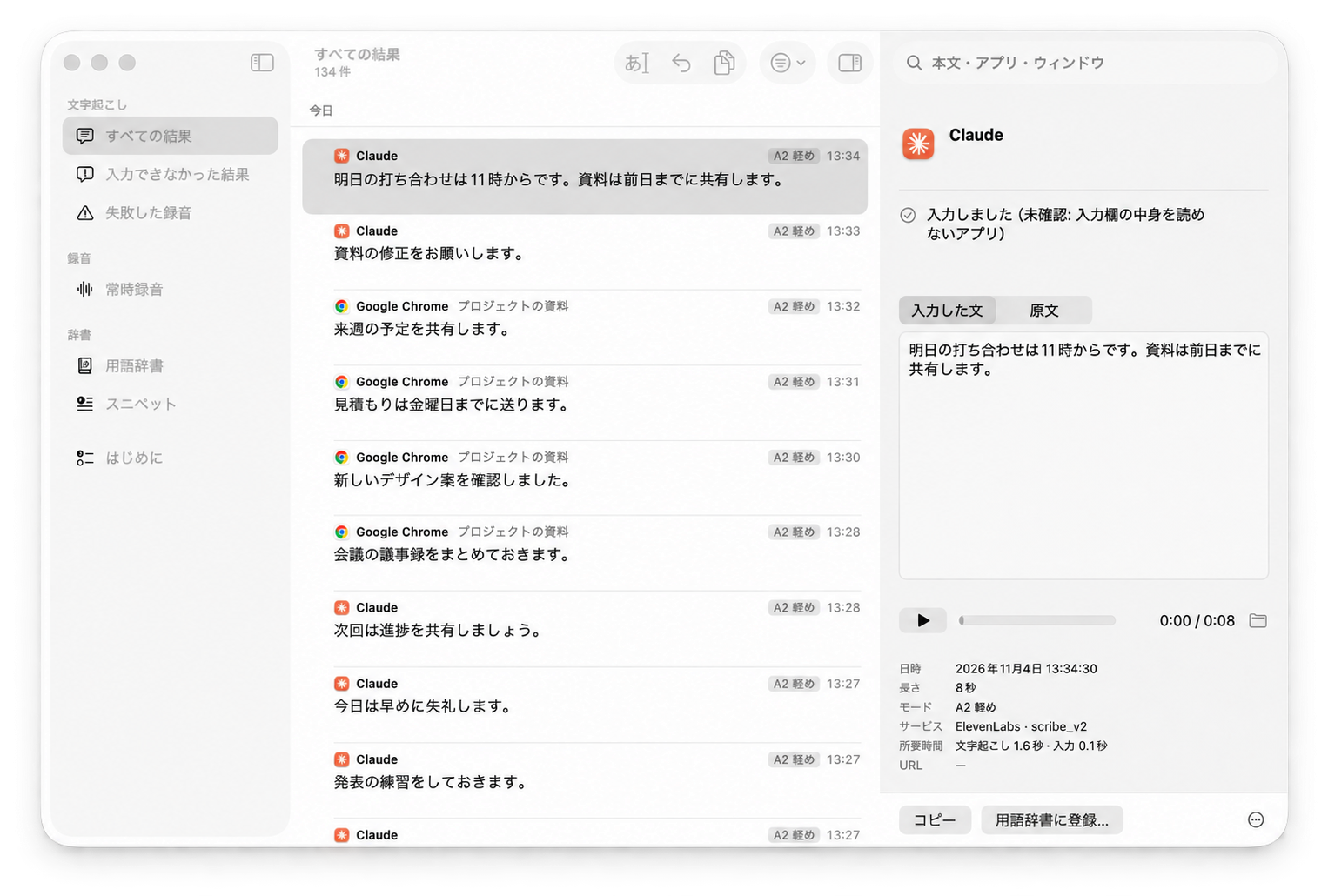
すべての結果:話した言葉が、入力先・時刻・モードと一緒に残る
-
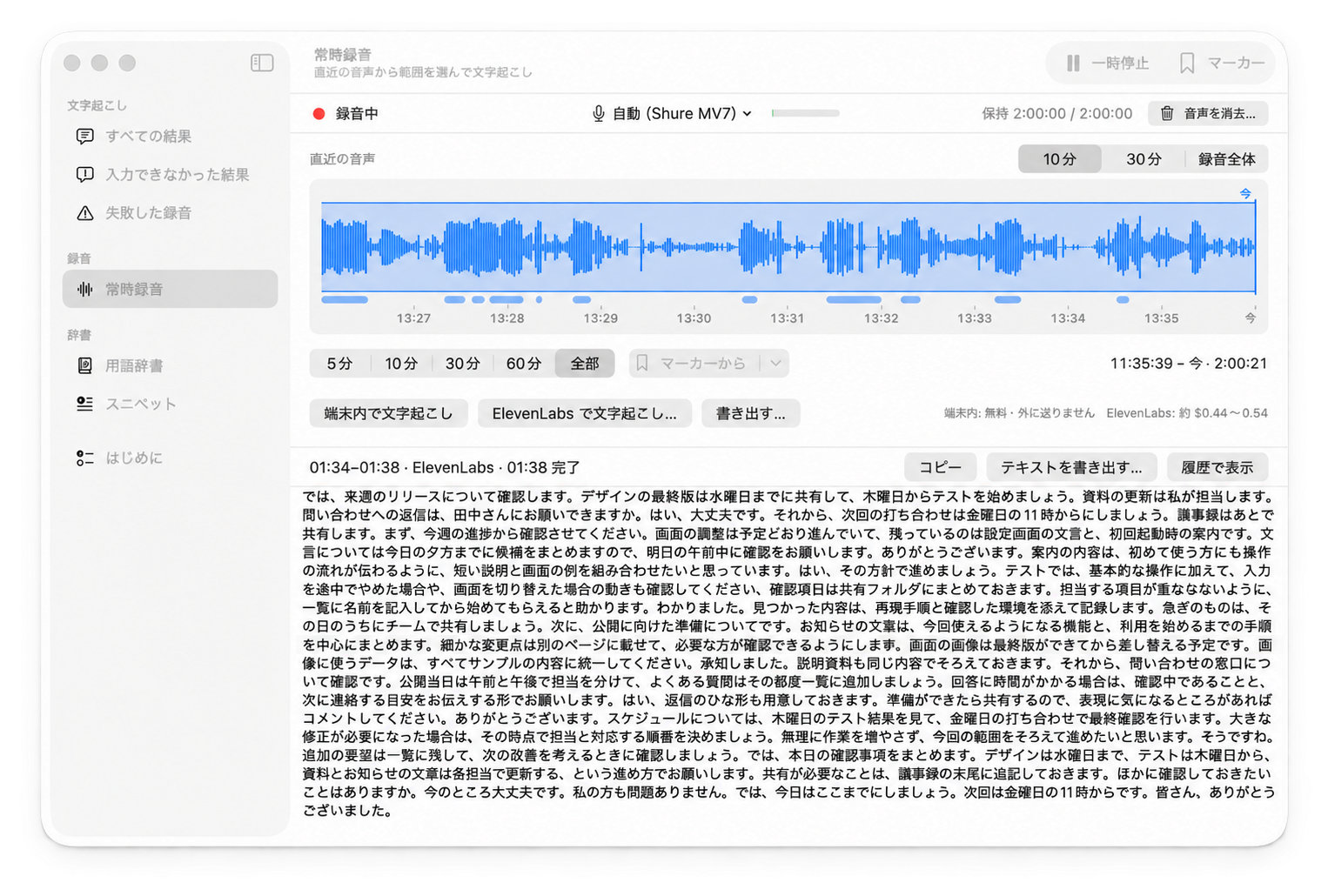
常時録音:直近の音声から範囲を選んで、あとから文字にする
-
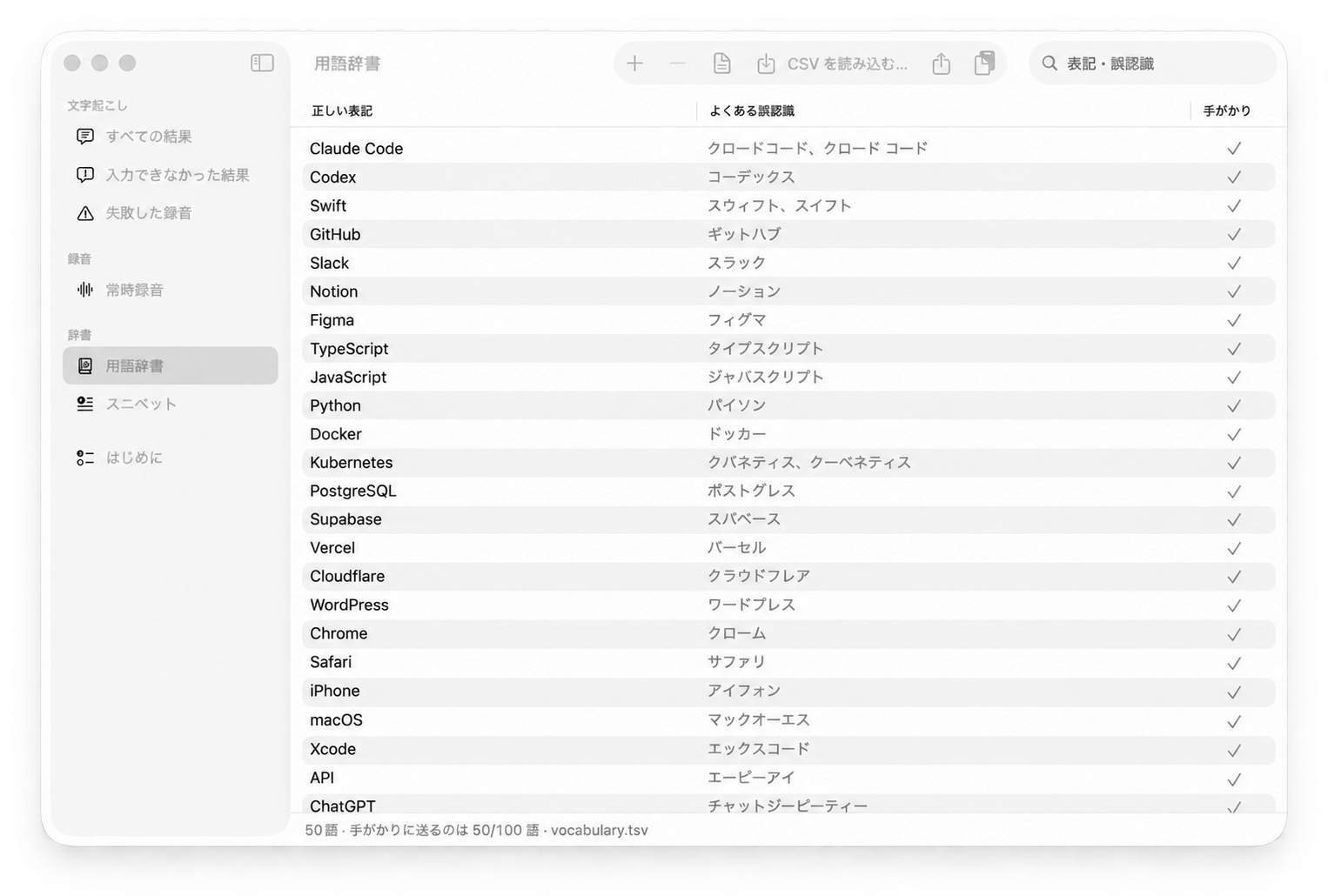
用語辞書:正しい表記と、よくある聞き間違いを登録する
-
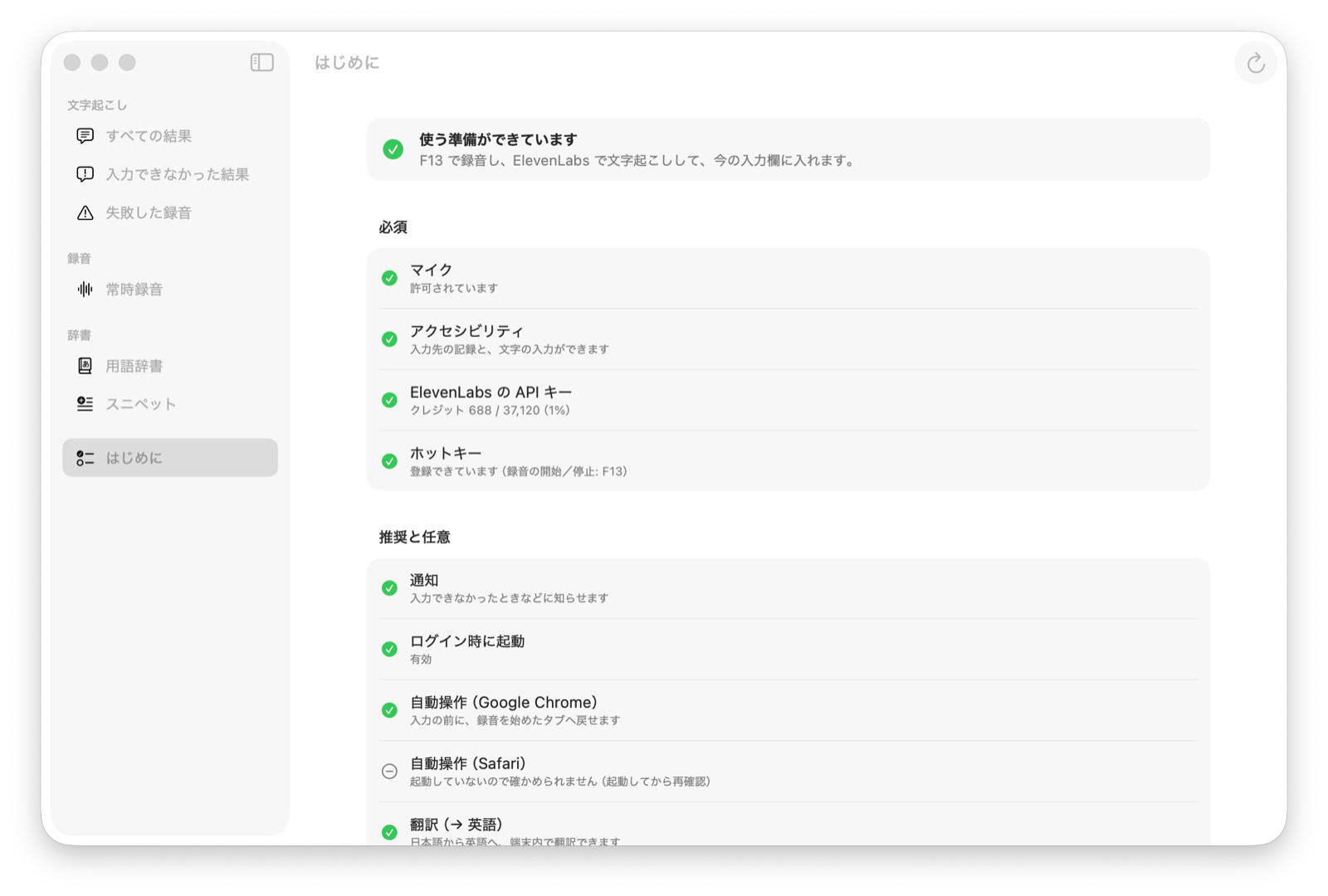
はじめに:マイク・アクセシビリティ・API キー・ホットキーの準備状態を確認する
-
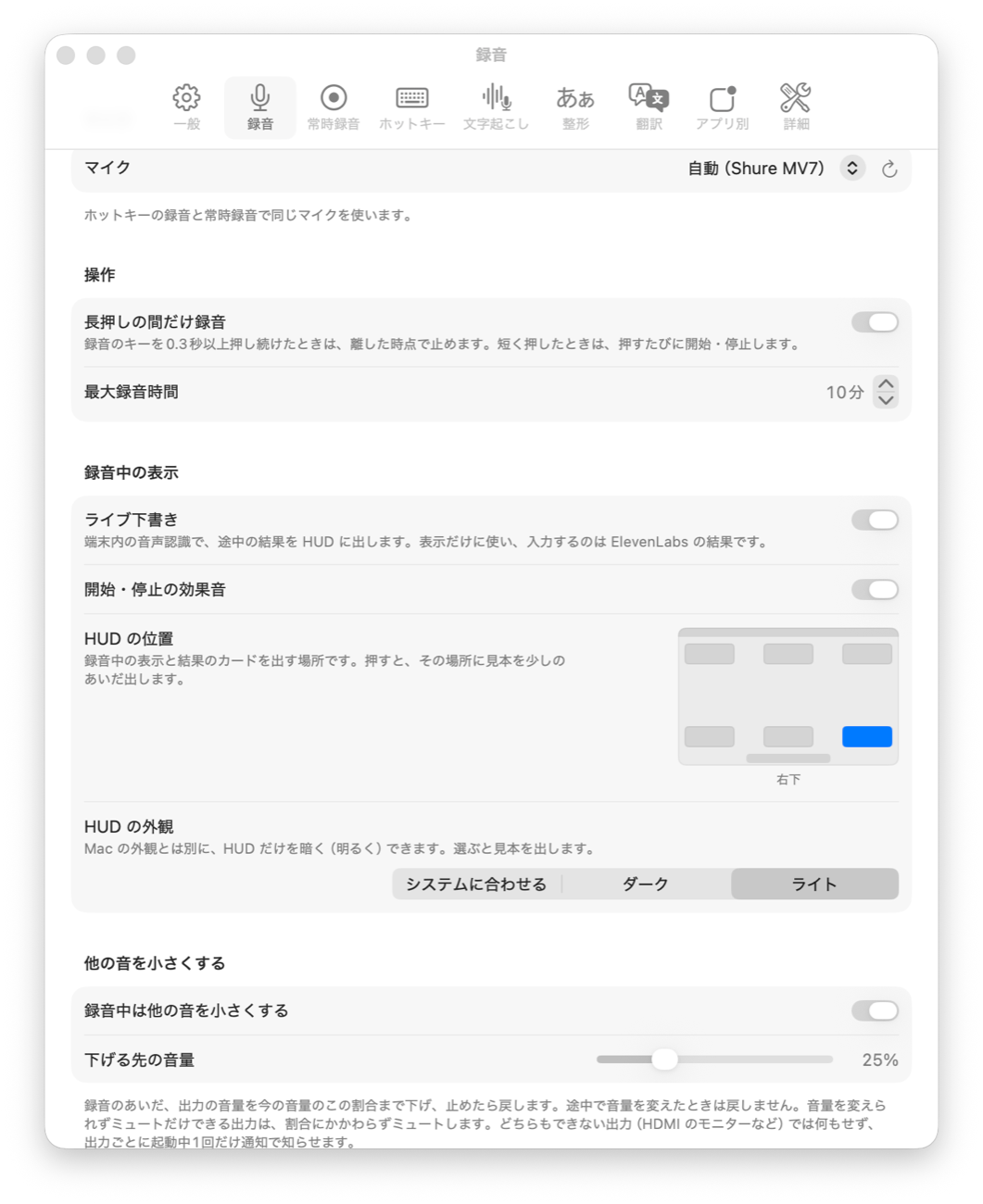
設定「録音」:マイクの選択、HUD の位置や外観、録音中の音量低下などを設定する
-
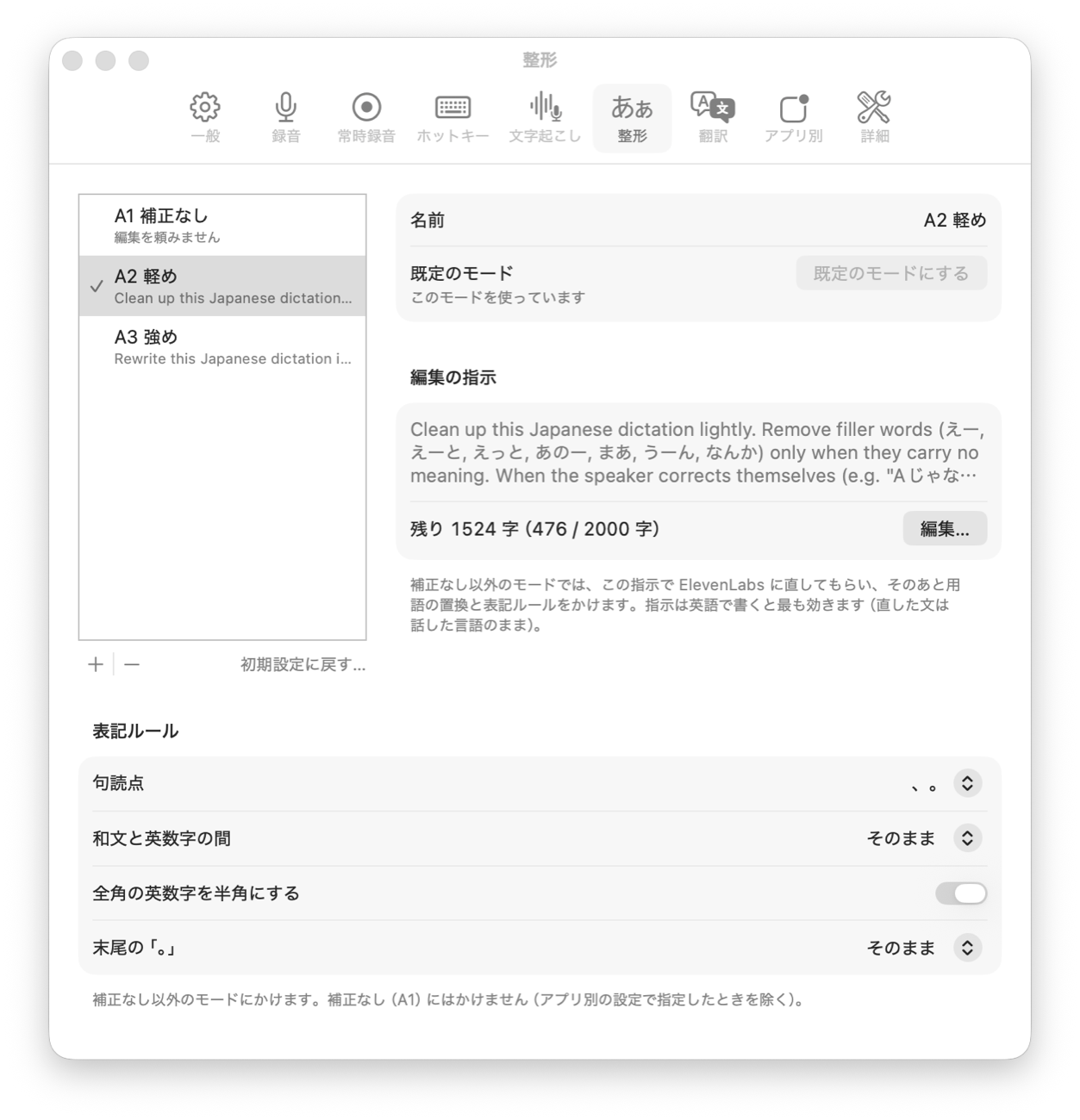
設定「整形」:整形モードの指示や、日本語の表記ルールを設定する
仕様一覧
| 価格 | 無料(ElevenLabs・Gemini を使うときは、ご自身の API キーを設定し、各サービスの利用料のみ自己負担) |
|---|---|
| 対応環境 | macOS 26 以降(Apple Silicon 搭載 Mac 専用) |
| 文字起こしエンジン | ElevenLabs Scribe v2(推奨)/Google Gemini/Whisper(WhisperKit・ローカル処理・無料)/Apple 音声認識(ローカル処理・無料) |
| ショートカットキー | 録音開始・停止/停止して強めに整形/キャンセル/翻訳入力/直前の結果を入力/モード切替/常時録音ウィンドウ/マーク追加(すべてカスタマイズ可能) |
| 常時録音 | メモリ(RAM)上に60分間(最長24時間・ストレージへの保存も可能) |
| AI との連携 | MCP・CLI に対応(Claude Code や Codex などの AI に、初期設定や用語辞書の登録などを任せられる) |
よくある質問
- 無料で使えますか?
- はい、アプリ自体は無料です。Whisper や Apple の音声認識を選べば、API キーも要らず、Mac の中だけで文字起こしできます。ElevenLabs や Gemini を使うときだけ、各サービスの利用料がかかります。
- Claude Code や Cursor、ChatGPT アプリ内蔵の音声入力と何が違いますか?
- 各ツール内蔵の音声入力はそのアプリ内でしか使えませんが、Mynah は Mac 上のどのアプリでも共通して使えます。さらに、録音を始めた元の入力欄へ届ける、日本語の表記ルールを統一する、入力できなかった言葉をワンクリックで入れる、といった仕組みがあります。
- 「常時録音」は、プライバシーや SSD の寿命が心配です。
- 初期設定では、音声はメモリ(RAM)上だけに置かれ、SSD には書き込みません。記録時間を過ぎた古いものから上書きされ、アプリを終了すればすべて消えます(再起動しても残したいときだけ、設定でストレージに保存できます)。外部へ送信されるのは、クラウドの文字起こしを使って自分で選んだ範囲を変換するときだけです。
- 飛行機の中など、オフライン環境でも使えますか?
- はい。文字起こしエンジンに「Whisper」か「Apple の音声認識」を選べば、インターネットに繋がっていなくても、Mac の中だけで完結します。
Mynah for iPhone
iPhone でも常時録音 録り逃した話を残せる
録っておけばよかったと思ってからでも大丈夫。
常時録音でためている音声から、必要な範囲だけを選んで保存できます。
もちろん、通常のボイスレコーダーや文字起こしアプリとしても使えます。
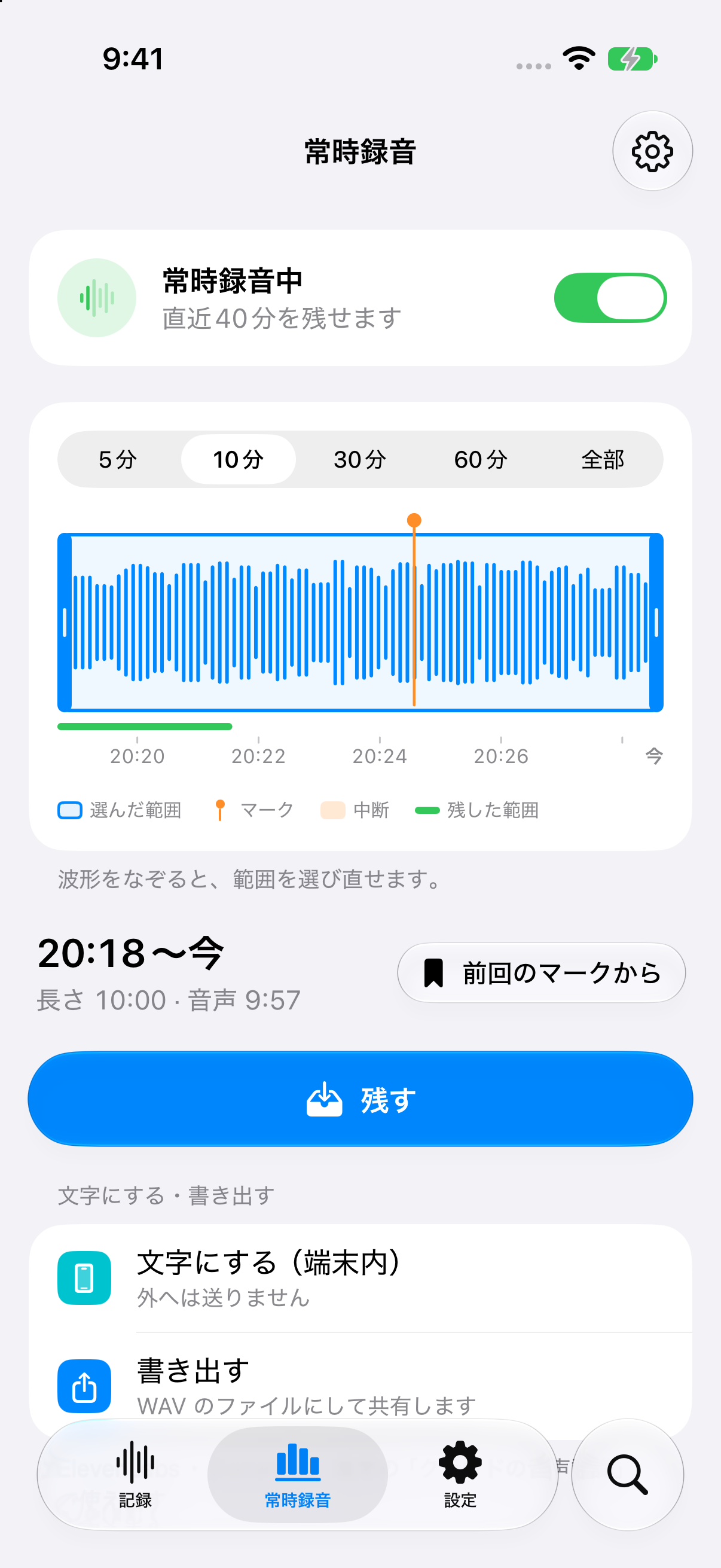
iOS 26 以降の各種デバイスに対応